内容简介
小白学习打印是一款由南京小白盒子信息科技有限公司开发的智能打印软件,专为学生和教育工作者设计,旨在简化学习资料的打印流程。该软件支持多种文件格式的导入,包括文档、图片和网页,使用户能够轻松选择所需的学习材料进行打印。小白学习打印配备了友好的用户界面和直观的操作流程,软件提供多种打印设置选项,用户可以根据自己的需求调整纸张大小、打印质量和双面打印等功能,大大提高了打印效率。小白学习打印都是一个理想的工具,帮助用户高效管理和打印学习资料。
更智能更方便的打印APP,适配主流WiFi打印机,更有海量学习资源,体验更哇塞的打印服务!
【功能亮点】
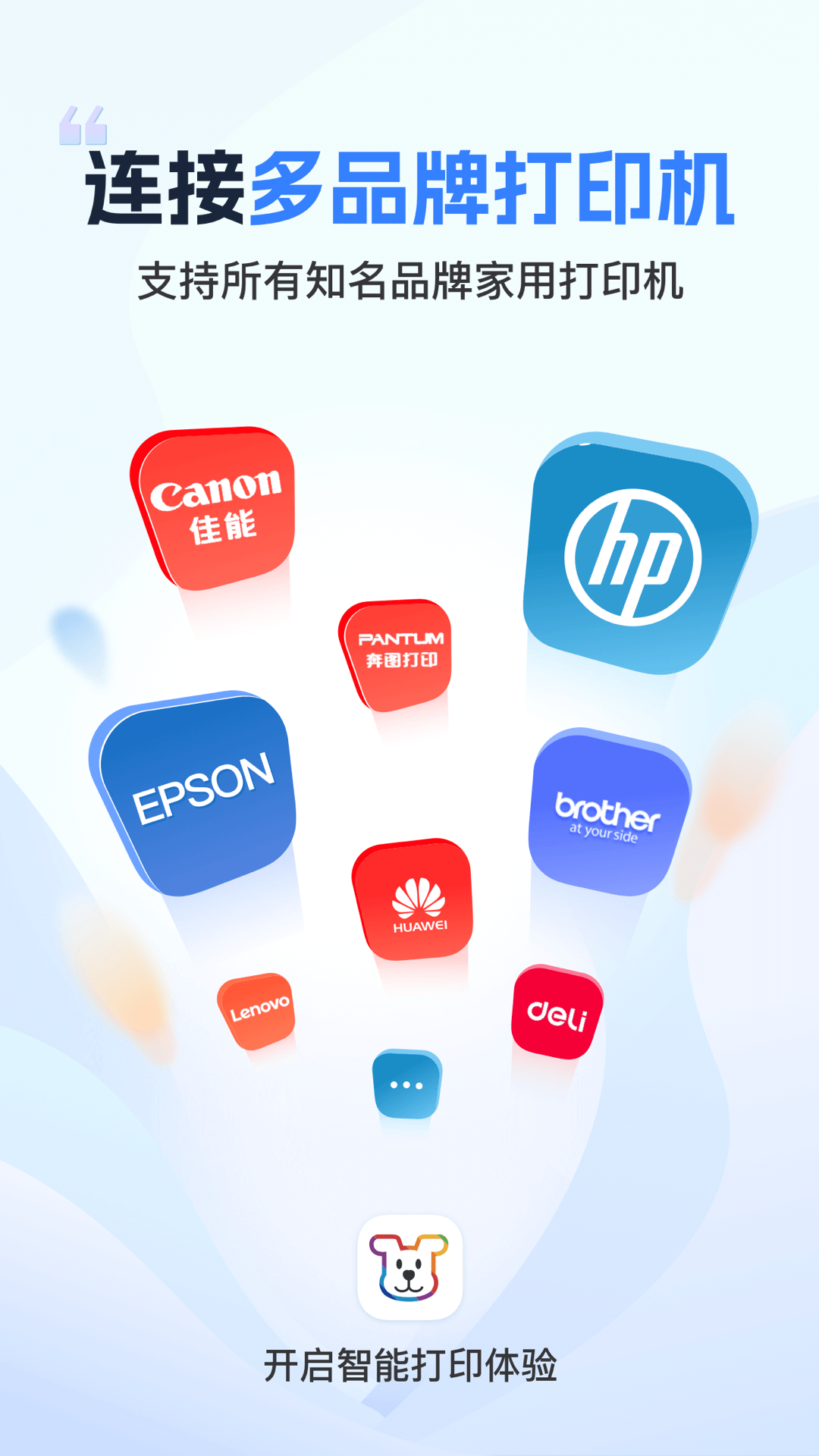
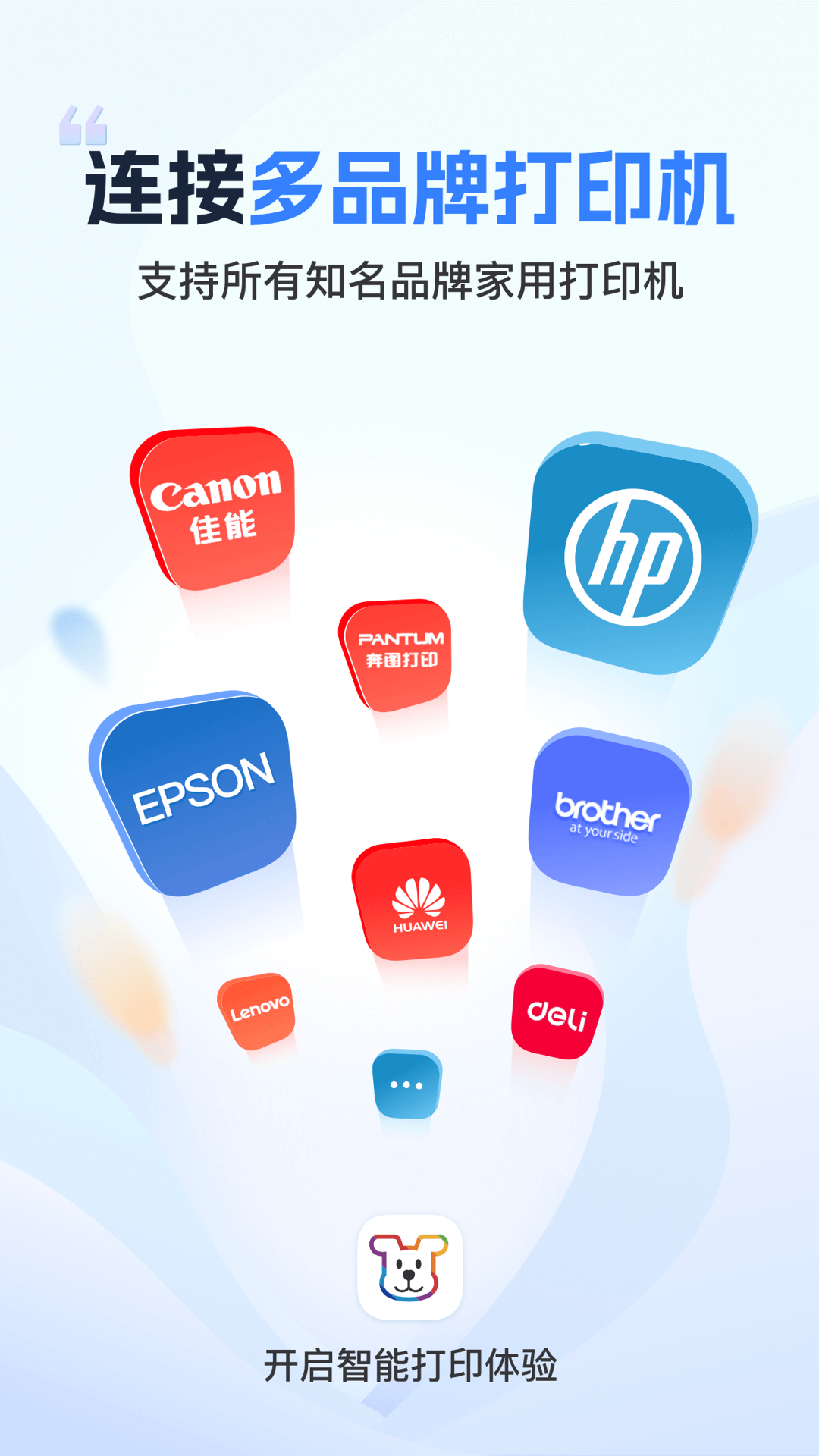
- 支持多种型号打印机,爱普生/惠普/佳能/兄弟/联想/奔图/华为/小米等主流WIFI打印机。
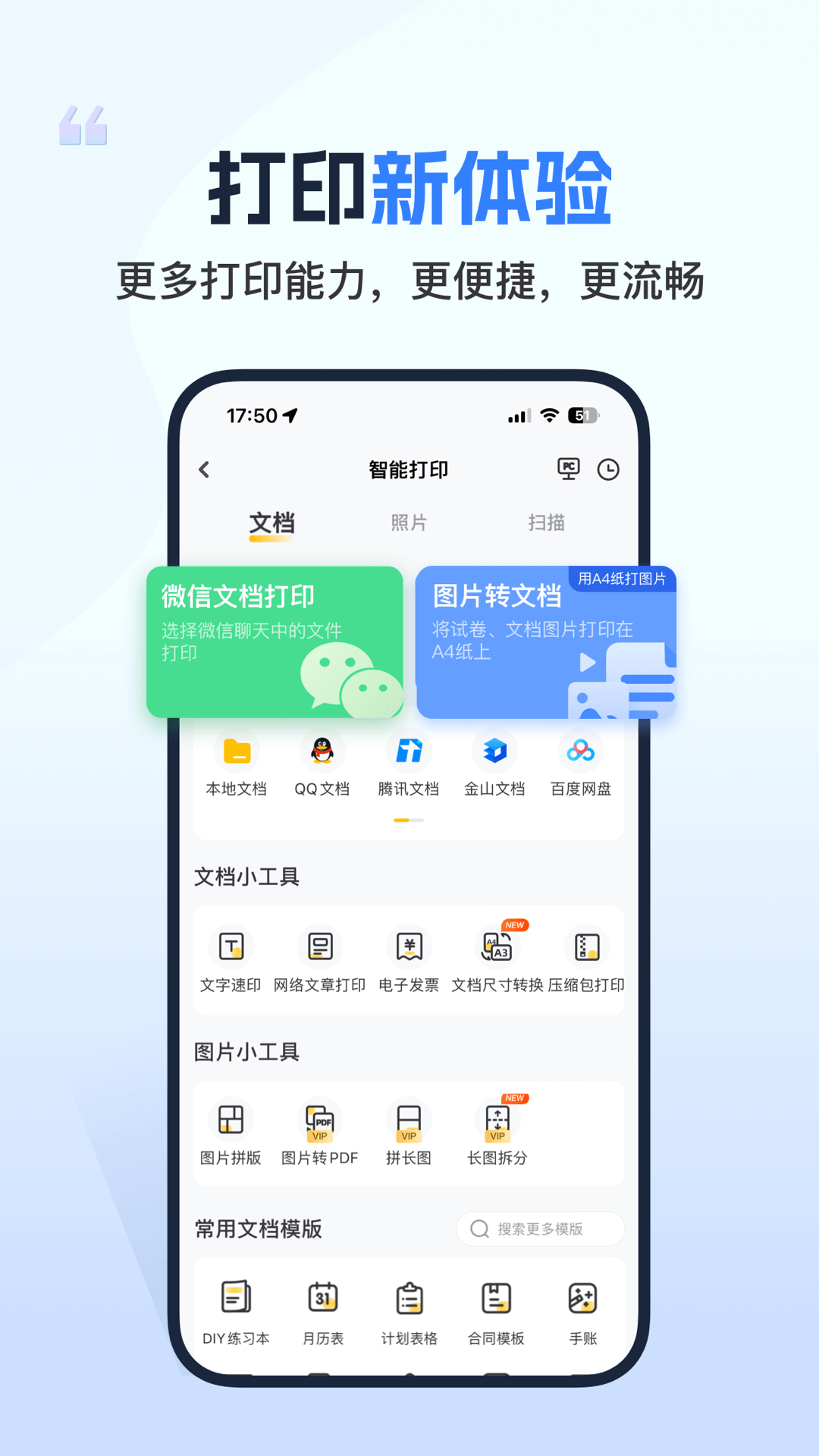
- 支持多种文件格式,WORD/PPT/EXCEL/PDF/图片等格式可直接打印。
- 在手机上点几步,可以轻松绑定打印机,支持多个品牌的打印机。
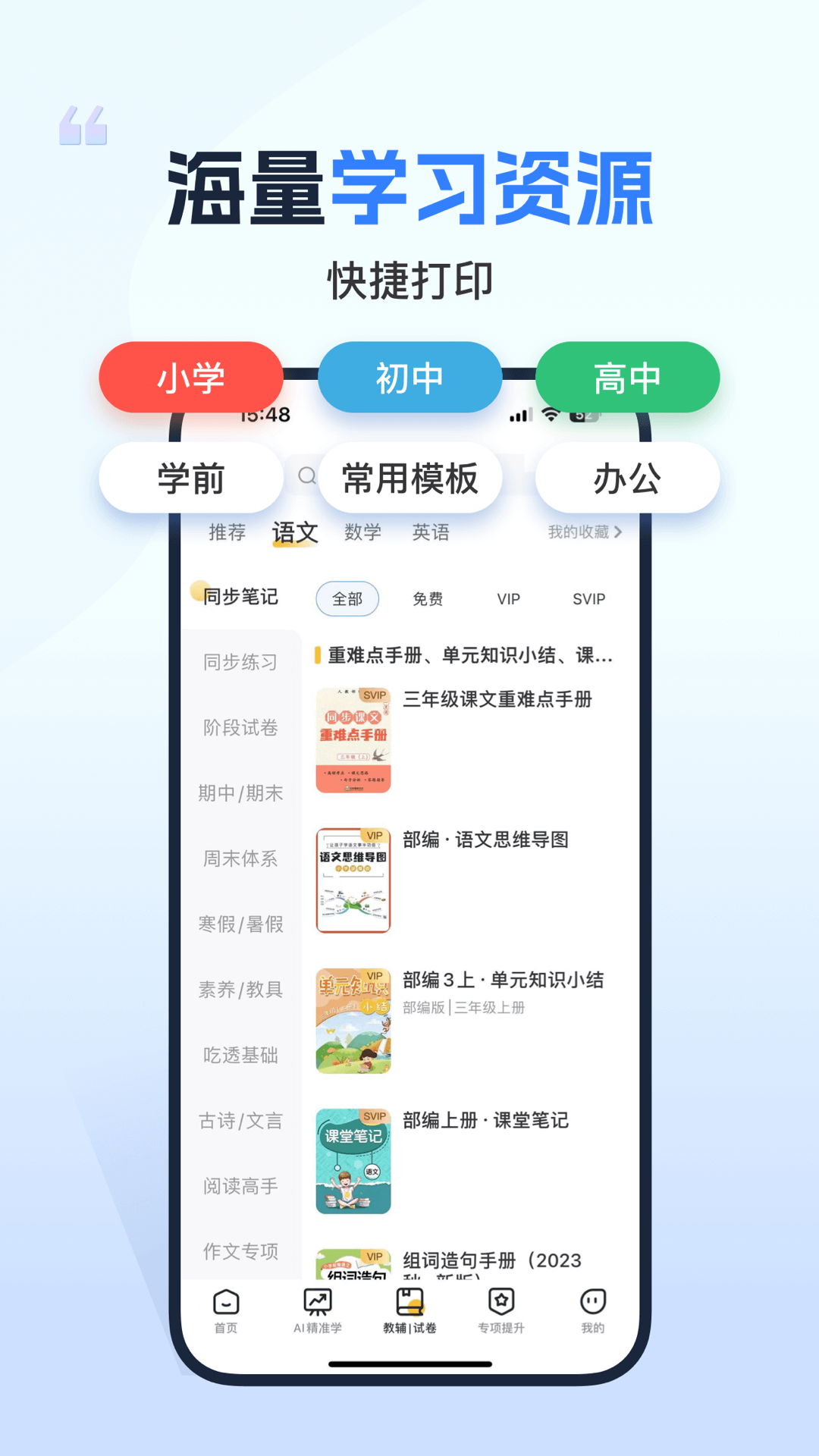
- 海量学习资源,覆盖主流教材版本,分年级智能适配。
- 家人也想使用?一键分享,和家人一起体验打印的便捷与美好。
- 智能照片编辑功能,裁剪,对比度等照片编辑功能。
- 手机文档一键上传,微信/QQ/WPS/钉钉/百度网盘/QQ邮箱等平台文档都可以直接打印,无需传来传去。
- 智能的识别系统,拍摄的文档图片梯度矫正,还原真实的文档效果。
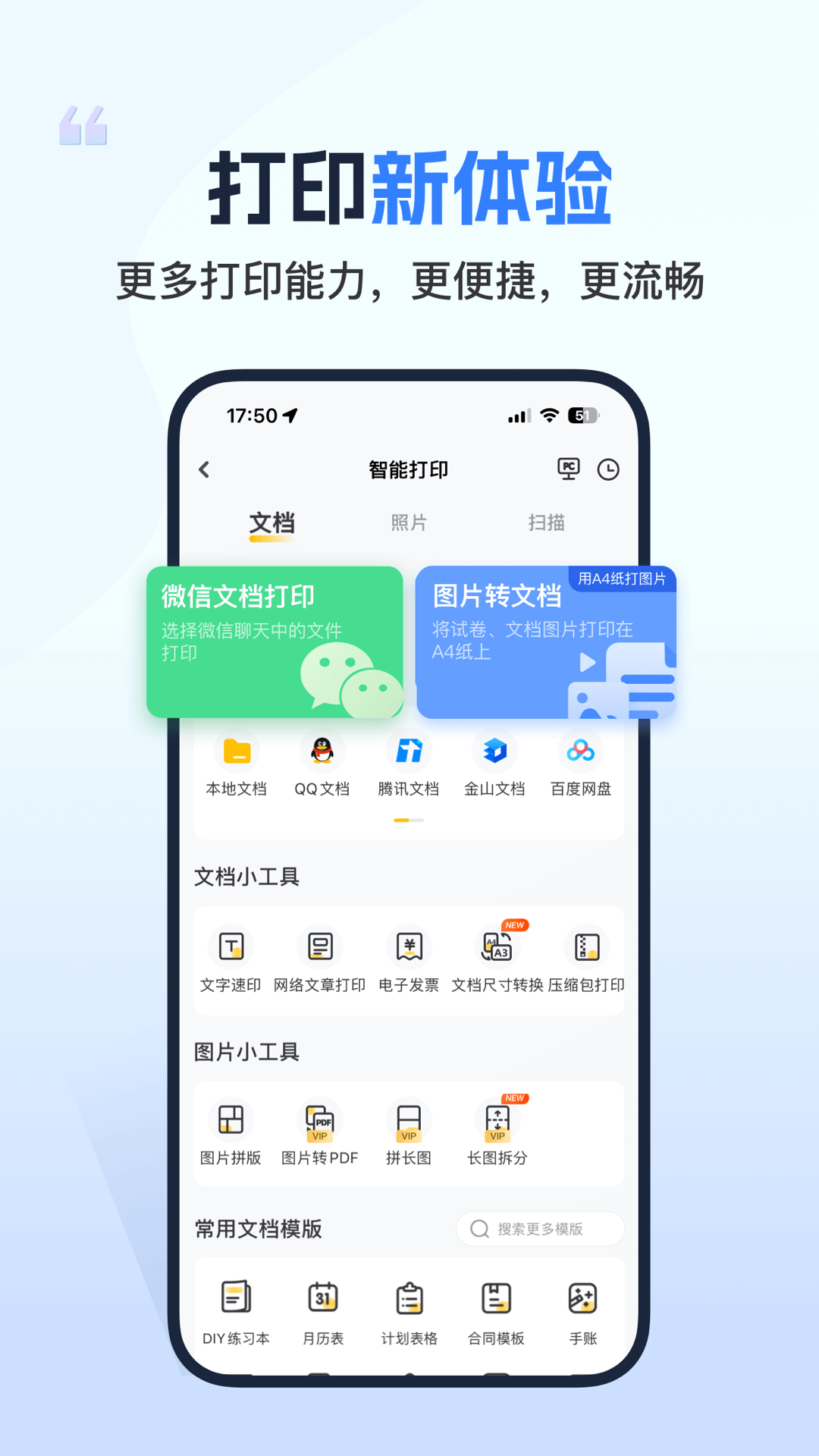
小白学习打印使用教程
步骤1下载安装与初始设置
首先,您需要在官方网站或应用商店中搜索“小白学习打印”进行下载安装。安装完成后,打开软件并进行初始设置,选择您的打印机型号,并确保打印机连接正常。
步骤2导入文件
在主界面上,点击“导入文件”按钮,选择您希望打印的文档、图片或网页。小白学习打印支持多种文件格式,您可以根据需要选择相应的文件进行上传。
步骤3调整打印设置
导入文件后,进入打印设置界面。您可以选择纸张大小、打印方向、打印质量以及是否需要双面打印等选项。根据个人需求调整这些设置,以确保打印效果符合预期。
步骤4开始打印与问题解决
确认所有设置无误后,点击“开始打印”按钮。如果在打印过程中遇到问题,如打印机未响应或打印质量不佳,可以检查打印机连接状态、纸张是否正确放置,以及是否有足够的墨水或碳粉。必要时,重新启动打印机和软件以解决问题。
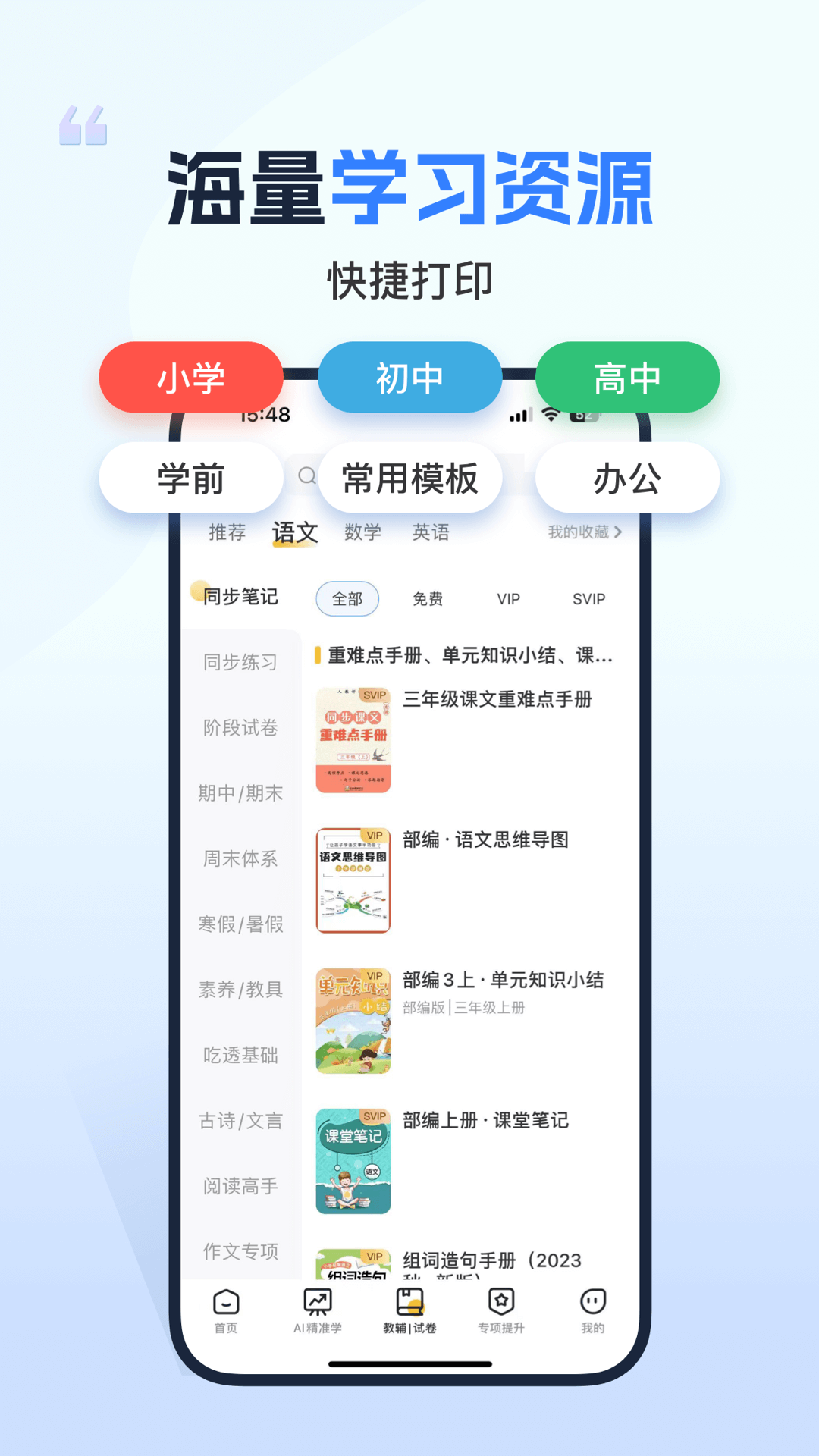
小白学习打印软件亮点
小白学习打印拥有直观的用户界面,操作步骤清晰明了,即使是初学者也能轻松上手,快速完成打印任务。
该软件支持多种文件格式的打印,包括文档、图片和网页,使用户可以根据需要灵活选择和打印各种学习材料。
小白学习打印提供丰富的打印设置选项,用户可以自由调整纸张大小、打印质量和双面打印等,满足不同场景下的打印需求。
软件具备打印任务管理功能,用户可以轻松查看和管理待打印的任务,确保打印过程高效有序,避免重复打印或遗漏。